無料のクラウドストレージがいっぱいになったまま放置すると、Amazon Photosは180日、OneDriveは6か月で写真の削除が始まります。 Googleは2年、iCloudとDropboxは期限そのものが書かれていません。同じ「容量がいっぱいです」という通知でも、その後に起きることは5社でまったく違います。
この記事は、5社が公開しているヘルプとポリシーを読み比べて、無料枠が尽きたあとに何が止まり、いつ消えるのかを1枚の表にまとめたものです。料金ページには書かれていない話が中心になります。
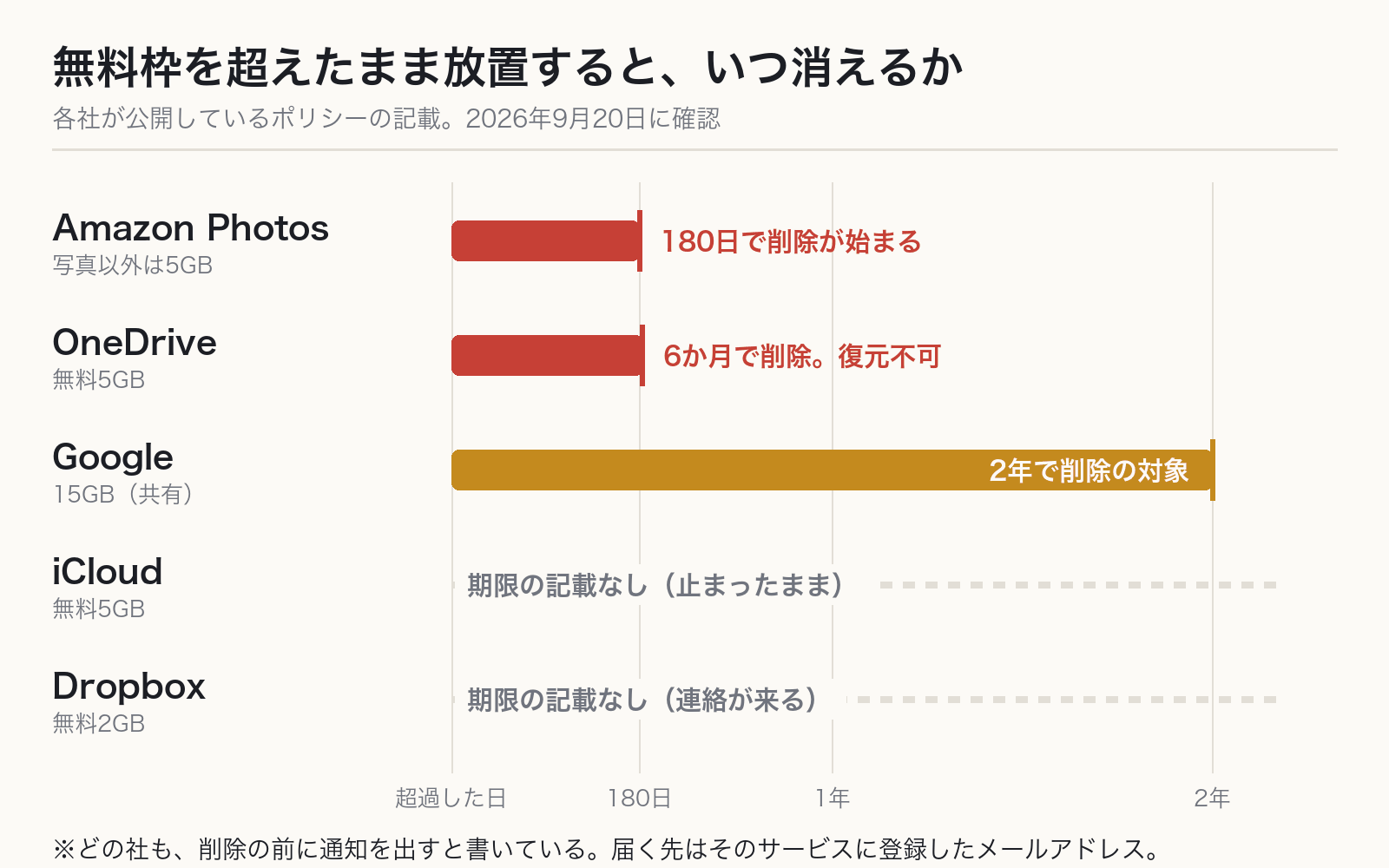
※上図は当サイトが各社の公開ポリシーをもとに作成した図です。
📄 この記事の立場
この記事は、Google・Apple・Amazon・Microsoft・Dropboxが公開しているヘルプページとポリシーを読んで、書いてある条件を突き合わせたものです。運営者はこれらの有料プランを比較のために契約しておらず、使い勝手は書きません。書けるのは、公開されている条件から読み取れることだけです。
確認日は2026年9月20日です。各社とも予告なく条件を変えるので、契約の前にはリンク先の原文を開いてください。
また、この記事には広告(アフィリエイトリンク)が入っています。 広告は光回線のもので、記事で扱っているクラウドストレージ各社とは関係がありません。どのサービスを勧めるかという判断に、広告は影響していません。
【PR】 写真をまとめてクラウドに上げるとき、時間を決めるのは回線の上りの速さです。家の回線をこれから新しく引くなら、スマホの契約とまとめる選び方もあります。

選んだ覚えがないのに、もう入っている
クラウドストレージは、比べて選ぶものというより、機械を買った時点で決まっているものです。
| 持っているもの | 既定で写真が入る先 | 無料の容量 |
|---|---|---|
| Androidスマホ | Google フォト | 15GB(Gmail・ドライブと共有) |
| iPhone・iPad | iCloud写真 | 5GB |
| Amazonプライム会員 | Amazon Photos | 写真は無制限/動画とファイルは5GB |
| Windowsパソコン | OneDrive | 5GB |
あなたが「どこに預けるか」を考えたことがなくても、初期設定のどこかで「バックアップする」を押した時点で、もう預けています。そして無料枠が尽きるのは、たいてい何年か経ってからです。
だから通知が来たときには、すでに数千枚が入っています。そこで初めて条件を読むことになるので、この記事では先に条件だけを集めました。
無料枠に入っているのは、写真だけではない
最初のつまずきは、容量の数字そのものではありません。その枠を何と分け合っているかです。
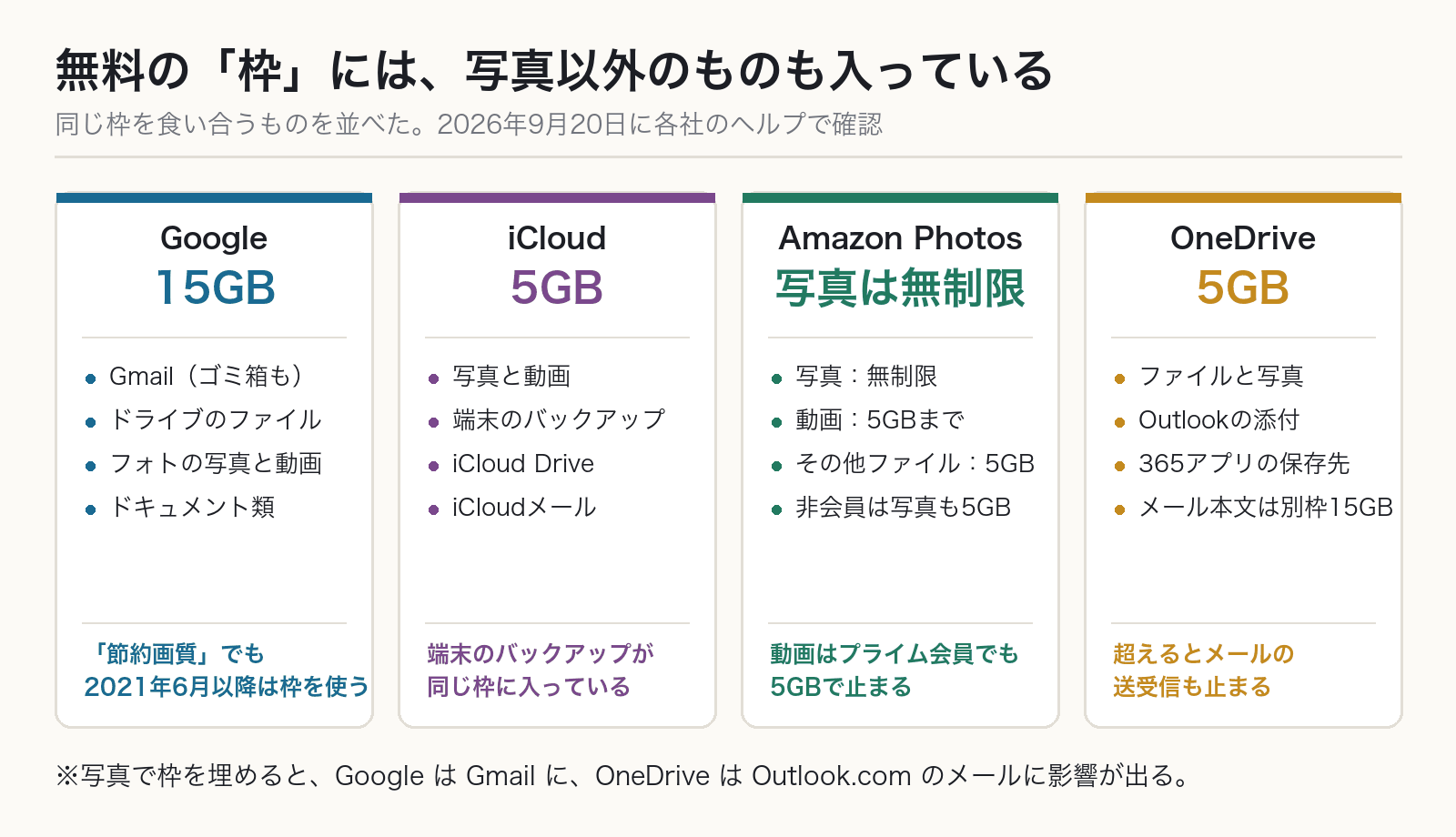
※上図は当サイトが各社のヘルプページをもとに作成した図です。
図と同じ内容を、文字でも置いておきます。
| サービス | 同じ枠に入るもの | 枠の外にあるもの |
|---|---|---|
| Google(15GB) | Gmailのメールと添付(迷惑メール・ゴミ箱も)/ドライブのファイル/フォトの写真と動画/ドキュメントやスプレッドシート | 2021年6月1日より前に高画質でバックアップした写真 |
| iCloud(5GB) | 写真と動画/iPhone・iPadのバックアップ/iCloud Driveのファイル/iCloudメール | — |
| Amazon Photos | 動画とその他のファイル(5GBまで) | 写真(プライム会員は無制限) |
| OneDrive(5GB) | OneDriveのファイルと写真/Outlook.comの添付ファイル | Outlook.comのメール本文(別に15GB) |
Googleの15GBは、Gmailと同じ財布
Googleのヘルプは、15GBを「Gmail、Google ドライブ、Google フォトで共有できる」容量だと書いています(Google ドライブ ヘルプ)。つまり写真で埋めると、メールの側が先に困ります。
超過したときに起きることとして、Googleは「Gmailでのメールの送受信機能に影響することがあります」と明記しています。写真の話のつもりで放置していると、仕事のメールが届かなくなるところまで行きます。
もうひとつ、見落としやすい条件があります。「保存容量の節約画質」(旧・高画質)で上げた写真も、2021年6月1日以降の分は容量を使います。無制限だった時期の記憶のまま使っていると、減り方が想像と合いません。
iCloudの5GBには、端末のバックアップが入っている
Appleの5GBは、写真専用の枠ではありません。iPhoneのバックアップが同じ枠を使います。
新しいiPhoneに買い替えるとき、バックアップが取れていないと移行でつまずきます。写真で5GBを埋めた状態は、移行の準備ができていない状態と同じ意味になります。iPhoneの買い替えを考えているなら、iPhone 18 Proの価格とeSIM専用化の記事と合わせて、先に容量を見ておくほうが安全です。
Amazonの「無制限」は写真だけ
ここが5社でいちばん誤解されている点です。Amazonのヘルプは、容量の内訳をこう書いています(Amazonカスタマーサービス)。
写真: Amazonプライム会員のお客様は、フル解像度の写真を、無制限に無料で保存することができます。(中略)ビデオ: プライム会員を含むすべてのユーザーにストレージ制限が適用されます。
動画はプライム会員でも5GBまでです。スマホで撮った4Kの動画は1分で数百MBになるので、5GBは十数分ぶんしかありません。「Amazonに入れておけば安心」という理解は、写真については正しく、動画については正しくありません。
OneDriveの5GBを超えると、メールが送れなくなる
Microsoftのヘルプは、容量を超えたときの影響をこう並べています(Microsoft サポート)。
- 新しいファイルをOneDriveにアップロード、編集、同期することはできない。既存のファイルは残るが読み取り専用になる
- メールストレージの容量を超過していなくても、Outlook.comでメールを送受信できない
- 添付ファイルを含むTeamsのメッセージを送受信できない
Outlook.comのメール本文は、OneDriveとは別に15GBの枠を持っています。それなのに、OneDrive側が超えるとメールまで止まります。枠は別で、影響は連動する、という作りです。
超えた瞬間に止まるものは、社ごとに違う
削除の話の前に、超過した日から何ができなくなるかを並べます。ここまでは全社が明記しています。
| サービス | できなくなること | できること |
|---|---|---|
| ドライブへのアップロード/フォトへのバックアップ/新しいファイルの作成/Gmailの送受信に影響 | ログインとアクセスは可能 | |
| iCloud | 同期も更新も行われない/iCloudバックアップが完了しない | 保存済みのデータの閲覧 |
| Amazon Photos | アップロード・同期・共有/自動保存とバックアップは一時停止 | 表示・ダウンロード・共有済みの閲覧 |
| OneDrive | アップロード・編集・同期(既存は読み取り専用)/Outlook.comの送受信 | ファイルの閲覧とダウンロード |
| Dropbox | 同期の停止/新しいファイルのアップロード/一部の共有・移動・プレビュー | 保存済みのファイルの閲覧 |
共通しているのは、「消える」より先に「止まる」ことです。そして止まったことに気づかないまま、スマホの中の写真だけが増えていきます。
Appleの書き方は、5社のなかでもっとも静かです。「iCloudは情報の同期も更新も行わず、iCloudバックアップも完了しません」とだけ書かれています(Apple サポート)。警告は出ますが、止まったこと自体は日常の操作を邪魔しません。
消えるまでの日数は、180日から2年まで
ここからが本題です。止まったまま何もしないと、どうなるか。
| サービス | 削除までの期間 | 事前の通知 |
|---|---|---|
| Amazon Photos | 容量超過から180日 | 削除の前にアカウント保持者へ通知 |
| OneDrive | 凍結から6か月(削除されたファイルは回復できない) | 停止時にメッセージを表示 |
| 超過した状態が2年以上続いた場合 | 削除対象になる3か月以上前に連絡 | |
| iCloud | 記載なし(止まったまま) | — |
| Dropbox | 記載なし(サポートから連絡が来る場合がある) | 削除の前に通知 |
Amazonの「ファイル保存ポリシー」は、期間だけでなく順番まで書いています(Amazon「ファイル保存ポリシー」)。
容量超過の状態で180日が経過すると、アカウントの容量超過が解消されるまでファイルが削除されます(最近アップロードしたファイルから、過去にさかのぼって削除されます)。
Microsoftの書き方はもっと短く、そのぶん強い言い方です。「6か月後に、Microsoftはお客様のOneDriveとその中のすべてのファイルを削除する場合があります。削除されたファイルは回復できません。」(Microsoft サポート)
削除の順番が、社によって逆を向いている
Amazonは新しいファイルから削除します。Dropboxは逆で、「最も変更されていないファイルが最初に削除される場合があります」と書いています(Dropbox ヘルプ)。片方は直近の思い出から消え、もう片方は古い思い出から消えます。
どちらが良いという話ではありません。自分が預けている先がどちら向きかを知らないまま放置するのが危ない、という話です。直近の写真だけバックアップを二重にしておけば足りる、という対策はAmazonでは意味を持ち、Dropboxでは意味を持ちません。
「使っていない」だけでも消える
容量とは別に、放置そのものが削除の条件になっている社があります。
- Google: 2年の期間内に使用されていないアカウントは無効とみなされ、そのアカウントのすべてのコンテンツとデータが削除されます(Google アカウント ヘルプ)。特定のサービスを2年以上使わなかった場合、そのサービスのデータだけを削除する権限も持つと書かれています
- Amazon Photos: 18か月(547日)でメール通知、2年(730日)を過ぎるとすべてのファイルが削除されます(Amazon「ファイル保存ポリシー」)
「預けっぱなしにしておく」は、どちらでも成立しません。年に一度も開かないクラウドは、預け先ではなく預かり期限つきの倉庫です。
通知は来る。ただし、届く先が問題になる
5社とも「削除の前に通知する」と書いています。Googleは3か月以上前、Amazonは18か月時点、という具合です。
送り先は、そのサービスに登録したメールアドレスです。ここに落とし穴があります。Googleの場合、通知先はGmailです。そしてGmailは、同じ15GBの枠が埋まると送受信に影響します。枠が埋まって通知が出る状況と、通知が読めなくなる状況が、同じ原因で起きます。
再設定用のメールアドレスを別のドメインで登録してあるかどうかを、一度だけ確認しておく価値があります。
最初の一括アップロードは、上りの速さで決まる
「クラウドに移そう」と決めたあと、最初に待たされるのがここです。Apple自身も、iCloud写真の説明の中で「インターネット接続の速度によって、写真とビデオが表示されるまでの所要時間には差が出ます」と書き、さらに「コレクションが大容量の場合、通常よりもアップロードに時間がかかる可能性があります」と添えています(Apple サポート)。
具体的な時間は公表されていないので、当サイトで計算しました。
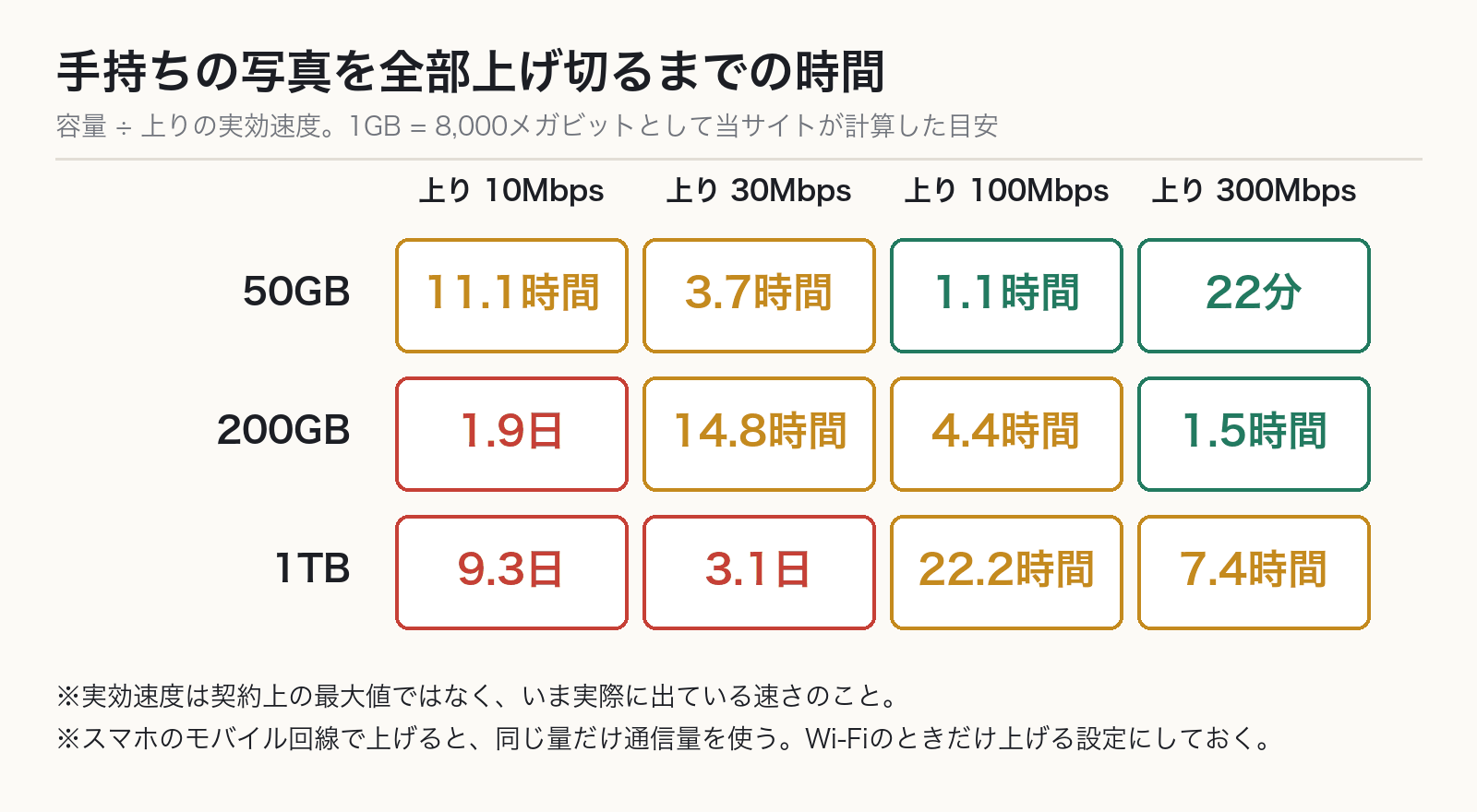
※上図は当サイトが計算した目安です。各社が公表している数値ではありません。
| 容量 | 上り10Mbps | 上り30Mbps | 上り100Mbps | 上り300Mbps |
|---|---|---|---|---|
| 50GB | 11.1時間 | 3.7時間 | 1.1時間 | 22分 |
| 200GB | 1.9日 | 14.8時間 | 4.4時間 | 1.5時間 |
| 1TB | 9.3日 | 3.1日 | 22.2時間 | 7.4時間 |
1GBを8,000メガビットとして、容量を上りの実効速度で割っただけの目安です。実際には途中で止まったり再開したりするので、これより短くなることはありません。
見ておきたいのは、下りではなく上りの数字だという点です。動画を見るのに使うのは下りですが、写真を預けるのに使うのは上りです。契約している回線の種類によっては、この2つが大きく違います。
そして、スマホのモバイル回線で上げれば、同じ量だけ通信量を使います。1TBをモバイル回線で上げる人はいませんが、50GBでも11時間ぶんの通信です。アプリの設定で「Wi-Fi接続時のみ」にしてあるかどうかを、先に見ておいてください。
【PR】 上りの速さは、契約している回線そのもので決まります。家の回線を新しく引くなら、スマホの契約とセットにできるかどうかも一緒に見ておくと選びやすくなります。

有料にすると、いくらかかるのか
無料枠を諦めて払う場合の金額です。各社が日本向けのページで表示している価格を、2026年9月20日に確認しました。
| サービス | 100GB前後 | 1TB〜2TB | 支払い方 |
|---|---|---|---|
| Google One | Basic 100GB:月290円/年2,900円<br>AI Plus 400GB:月725円(Geminiのページのみ) | AI Plus 2TB:月1,450円/年14,500円<br>AI Pro 5TB:月2,900円/年29,000円 | 月払い・年払い |
| iCloud+ | 200GB:月540円(50GBは月180円) | 2TB:月1,800円 | 月払いのみ |
| Amazon Photos | 100GB:月250円 | 1TB:月1,300円 | 月払い |
| Microsoft | 365 Basic 100GB:月260円/年2,440円 | 365 Personal 1TB:月2,130円/年21,300円 | 月払い・年払い |
※Dropboxの有料プランの日本円価格は今回確認できていないので、この表には入れていません。
100GB前後はどこも月250〜290円で、選ぶ理由が価格にならない水準です。差が出るのはその上です。
Googleは、同じプランを2つの値段で売っている
まず、「Google AI Plus」という同じ名前のプランが、Googleの2つの公式ページで違う値段と容量になっています。2026年9月21日に、両方のページを開いて確認しました。
| 見たページ | プラン名 | 月額 | 容量 |
|---|---|---|---|
| Geminiの料金ページ | Google AI Plus | 725円 | 400GB |
| Google Oneのプラン一覧 | Google AI Plus | 1,450円 | 2TB |
| 両ページとも一致 | Google AI Pro | 2,900円 | 5TB |
Google Oneのプラン一覧には、400GBの段が出てきません。 そこに並ぶのは15GB・100GB・2TB・5TBの4つだけです。容量を増やしたくてGoogle Oneの画面から入ると、100GBの次が1,450円の2TBに見えます。Geminiの側から入れば、その間に725円・400GBがあります。
どちらの入口から見るかで、選べるものが変わります。容量を足したいだけなら、Google Oneのページだけを見て決めないでください。
いずれの段も「Google AI Plus」「Google AI Pro」という名前のとおり、Geminiの利用枠が主役のプランです。あなたがAIをまったく使わないなら、400GBでも2TBでも、使わない機能の代金が乗っています。そのときは、写真だけ別の社に移すほうが安く収まることがあります。
Appleには年払いがない
iCloud+は月払いだけです。2TBで1年使うと 1,800円 × 12 = 21,600円。同じ2TBのGoogle One年払いは14,500円なので、年間で7,100円の差になります。
この差は、AIの利用枠を必要とするかどうかで意味が変わります。Google側の2TBはAI込みの値段なので、AIを使わない人にとっては「AIの代金を払って容量を安く買っている」形になります。使う人には得で、使わない人には無駄が乗ります。
「家族で分ける」の意味が2通りある
どの社も「最大5人」と書いていますが、中身が違います。
- 1つの容量を分け合う……Google One(100GB以上)、iCloud+(全プラン)、Amazon Photosのファミリーフォルダ
- 1人ずつ別の容量をもらう……Microsoft 365 Family(1人あたり1TB)
前者は、家族の誰かが動画を大量に上げると全員が止まります。後者は止まりません。5人で使うつもりなら、ここを読み違えると1年で破綻します。 Microsoft 365 Familyは、2026年10月8日からの新規契約で「6人で共有する2TB」に変わり、既存の契約も2027年5月2日以降の更新から同じ形になります。切り替わる時期と容量を超えたときの条件は、Microsoft 365 Familyの共有2TBへの変更をまとめた記事で整理しました。
なお、クラウドサービス全般の解約まわりの考え方は、SaaSとは何かをまとめた記事にも書いています。
いちばん危ないのは、端末に原本が残っていないとき
iPhoneの「ストレージを最適化」は、端末の容量を節約する機能です。Appleはこう説明しています(Apple サポート)。
「ストレージを最適化」をオンにすると、iCloud写真で写真やビデオがオリジナルの高解像度バージョンで保管され、デバイスには省スペースのバージョンが保存されます。
つまり、オンにしている間、フル解像度の原本はiCloud側にしかありません。端末に見えている写真は縮小版です。
この状態でiCloud+をやめると、Appleの説明どおり同期が止まります。写真が突然消えるわけではありません。危ないのは、原本を取り戻す作業が「全部ダウンロードする」になることです。上の表のとおり、200GBを上り30Mbpsの回線で扱えば半日以上かかります。下りでも同じ桁の時間が必要です。
やめると決めたら、解約の手続きより先に原本のダウンロードを始めてください。 順番が逆になると、止まったあとの端末で作業することになります。
Androidの場合も考え方は同じです。Google フォトの「デバイスの空き容量を増やす」を使うと、端末側の写真が削除されます。Pixelを使っているなら、Made by Google 2026の記事で触れた移行のタイミングが、容量を見直す機会になります。
決めておくことは、3つだけ
条件を全部覚える必要はありません。次の3つを一度やっておけば、通知が来てから慌てることはなくなります。
① いま、どの枠に何GB入っているかを見る
- Google:Googleのストレージ管理画面
- iCloud:設定 → 自分の名前 → iCloud
- Amazon Photos:アプリのプロフィール → ストレージ
- OneDrive:OneDriveにサインインして容量を確認
あなたが4つとも持っていることは、珍しくありません。空いている枠が別にあるのに、埋まった枠だけ増やして払っていることがあります。
② 原本を1つ、クラウドの外に置く
この記事で読んだとおり、クラウド側の保管には条件が付いています。容量を超えない、放置しない、支払いを続ける。どれかが切れた日から日数が数えられ始めます。
外付けのSSDでもパソコンのフォルダでもかまいません。クラウドを唯一の置き場にしない、という一点だけが要点です。
③ やめるときは、先に書き出す
各社とも、データを取り出す経路は用意しています。Googleは「Googleデータをダウンロードする」、Appleは解約前のダウンロードを案内、Amazonとマイクロソフトもダウンロードは容量超過中でも可能です。
止まったあとでもダウンロードはできます。ただし、消えたあとはできません。 180日と6か月と2年、どの締め切りが自分に当てはまるかだけ、先に見ておいてください。
【PR】 以下はスポンサーによる広告です。記事の内容とは独立しています。家の回線を新しく引くときの選択肢のひとつです。

よくある質問
無料枠がいっぱいになりました。まず何をすればいいですか?
削除ではなく、確認から始めてください。何がその枠を使っているかは、サービスによって違います。Googleなら大きなメールの添付が犯人のことがあり、iCloudなら端末のバックアップが数GBを占めていることがあります。写真を消す前に内訳を見ると、消さずに済む場合があります。
「容量がいっぱい」の通知を無視すると、すぐ消えますか?
すぐには消えません。最短のAmazon Photosでも180日、OneDriveで6か月、Googleは2年です。iCloudとDropboxは期限が書かれていません。ただし、その間ずっと新しい写真は預けられていないので、実害は初日から出ています。
Amazonプライムをやめたら、写真はすぐ消えますか?
消えません。Amazonのヘルプは、プライムを解約すると5GBの無料ストレージに戻ると書いています。5GBを超えている分は容量超過の扱いになり、そこから180日が数えられます。閲覧とダウンロードは、その間も続けられます。
Googleフォトの「保存容量の節約画質」なら、容量を使いませんか?
使います。無制限だったのは2021年6月1日より前にバックアップした分だけで、それ以降は節約画質でも15GBを消費します。当時の記憶のまま使っていると、減り方が計算と合いません。
写真をクラウドから全部ダウンロードするには、どうしますか?
各社ともまとめて書き出す経路を用意しています。Googleは「Googleデータをダウンロードする」、iCloudはiCloud.comまたは設定からの「オリジナルをダウンロード」、Amazon PhotosとOneDriveはWebの管理画面からの一括ダウンロードです。時間がかかるので、解約日の直前に始めないことが唯一のコツです。
家族で容量を分けられますか?
分けられます。Google One(100GB以上)・iCloud+・Amazon Photosのファミリーフォルダは最大5人で、1つの容量を共有する形です。Microsoft 365 Familyだけは1人あたり1TBが別々に割り当てられます。共有型は、誰か1人が使いすぎると全員が止まります。
iPhoneの「ストレージを最適化」は切ったほうがいいですか?
端末の空き容量に余裕があるなら、切って原本を手元に置くほうが安全です。オンのままでも問題はありませんが、iCloudをやめる日には全部ダウンロードし直すことになります。長く使うほど、その作業は重くなります。
出典
- Google のストレージの動作について(Google ドライブ ヘルプ)
- 無効な Google アカウントに関するポリシー(Google アカウント ヘルプ)
- Google One のプランと料金
- iCloud+のプランと料金(Apple サポート)
- iCloud+プランをダウングレードまたは解約する(Apple サポート)
- iCloud写真を設定・使用する(Apple サポート)
- ファイル保存ポリシー(Amazonカスタマーサービス)
- 使用可能なストレージ容量はどのくらいですか?(Amazonカスタマーサービス)
- Amazon Photos(Amazon.co.jp)
- OneDrive アカウントが停止されるとどうなりますか?(Microsoft サポート)
- Microsoft ストレージに関する FAQ(Microsoft サポート)
- クラウド ストレージのプランと価格(Microsoft OneDrive)
- Dropbox のストレージ容量の制限に関する問題(Dropbox ヘルプ)
- Dropbox プランを比較する
※本文中の図3枚は、当サイトが各社の公開情報をもとに作成したものです。アップロード時間の表は、容量を上りの実効速度で割って当サイトが計算した目安であり、各社が公表している数値ではありません。
※本記事にはアフィリエイトリンク(広告)を含みます。広告は光回線のもので、記事で扱っているクラウドストレージ各社とは資本関係も提携関係もありません。
⚠️ 2026年9月21日の訂正
公開時、この節の見出しを「Googleは、100GBの次が2TBしかない」とし、100GBの上は2TB(月1,450円)しかないと書いていました。 その後Geminiの料金ページを確認したところ、400GB・月725円の段があり、記述が誤っていました。Google Oneのプラン一覧にはこの段が出ないため、そちらだけを見て書いたことが原因です。容量を増やしたい人の選択肢を1つ消していたので、節ごと書き直しました。
※料金・条件は2026年9月20日に各社の公式ページで確認した内容です。予告なく変更されることがあるため、契約前に原文をご確認ください。